ChatGPTとCodexの違い|仕事で使う前に知っておく基本
最近は「Codex」という名前も耳にするけれど、使い始めたChatGPTと同じものなのか、よく分からない。ChatGPTとCodexの違いは、ChatGPTが会話と仕事の代行を中心にしているのに対し、Codexはソフトウェア開発に特化していることです。Codexと、デスクトップで許可したときのChatGPT Workでは、AIが自分でファイルやアプリを操作できます。設定によっては、情報が漏れるおそれがあります。
この記事の要点
- 結論:ChatGPTは「話す(Chat)」と「仕事を任せる(Work)」、Codexは「開発を任せる」ためのものです。事務の仕事なら、まずChatとWorkから始めるのが現実的です。WorkとCodexはAIが自分で操作できるので、最初にやる安全設定はシリーズの記事Cで紹介します
- 対象:AIをこれから使う中小企業の経営者・事務担当者
- 前提:2026年9月30日時点のOpenAIの公式ヘルプと公式文書に基づく解説です。筆者の利用体験は含みません。価格や利用上限は変わりやすいため、最新の情報は公式ページで確認してください
ChatGPTとCodexの違い:Chat・Work・Codexの3つの入口
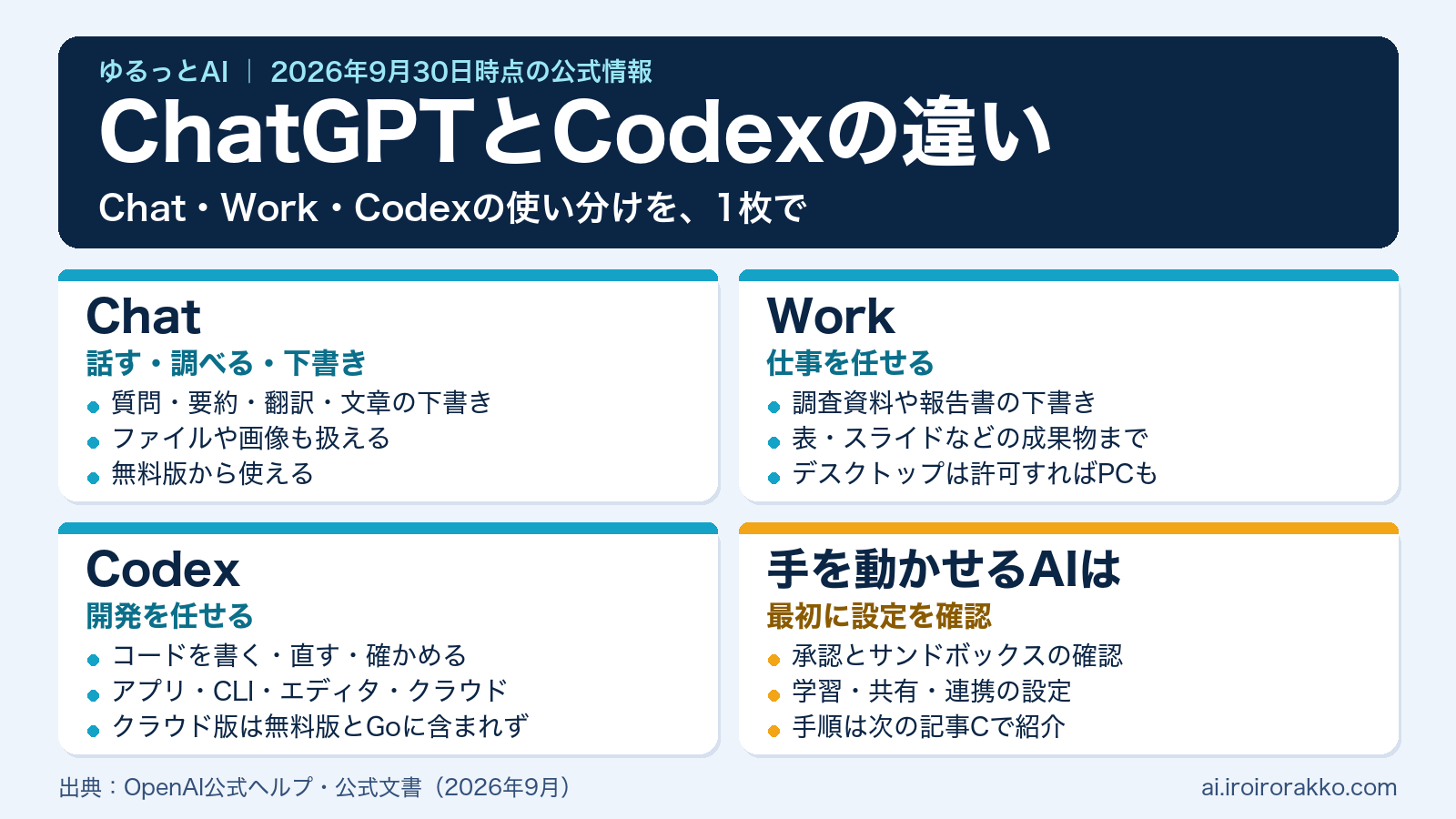
OpenAIの公式ヘルプは、ChatGPTの中を「Chat」と「Work」に分けています。開発向けの「Codex」は別です。
| 入口 | 公式の説明 | 動く場所 | 向く仕事の例 |
|---|---|---|---|
| Chat | 質問、検索、アイデア出し、素早い会話での手助け | ブラウザやアプリの会話 | 文章の下書き、要約、翻訳、調べもの |
| Work | 手順の多い仕事を進め、文書・表計算・スライド・レポート・ウェブページまで仕上げる | ウェブとモバイルではクラウド(インターネット上のOpenAIのコンピューター)。デスクトップアプリでは、プランやワークスペースの設定で許可されていれば、パソコンのファイルやアプリも使う | 調査資料、報告書の下書き、表の整理 |
| Codex | プログラムを書く・直す、動作の確認(テスト)、文字での命令(コマンド)の実行、変更内容の点検(レビュー) | 自分のパソコンのフォルダや、文字で命令を打ち込む画面(ターミナル)。またはOpenAIのクラウド | システムやウェブサイトの開発 |
ワークスペースとは、ChatGPTを会社ごとに管理する単位です。管理者が設定します。
いまはChatGPTのデスクトップアプリにChatGPTとCodexが同居しています。履歴は別々です。
Workの使用量は、Codexと同じ仕組みの利用枠(決められた期間に使える量)で数えます。共有の枠があるプランでは、Workを使うとCodexに使える量も減ることがあります(ChatGPT WorkとCodexのヘルプ)。
中小企業での使い分け(例)
事務の仕事なら、まずChatとWorkで足りることが多いです。Codexが関わるのは、社内に開発担当者がいる場合や、外注したシステムに手を加える場合です。
ChatとWorkはどちらも文書を作れます。違いは「どこまで任せるか」です。迷ったときは、次のどれに当たるかを見てください。
- 会議メモの要約やお知らせ文の下書きを、会話でやり取りしながら頼むなら、Chat。無料版でも使えます。
- 資料を集めて比べ、報告書や表、スライドに仕上げるところまで任せたいなら、Work。Plusにすると、デスクトップ・ウェブ・モバイルでWorkを使える範囲が広がります(順次提供のため、まだ使えないこともあります)。
- 自社サイトや社内ツールなど、プログラムの修正が要るなら、Codex。開発担当者や外注先と、下で説明する承認とサンドボックスの設定を確かめてから使います。
Anthropic社にも、似た役割の製品として「Claude」と「Claude Code」があります(Claude、Claude Code)。
ChatGPTでできること:話す(Chat)と任せる(Work)
会話・ファイル・画像
- 会話:質問への回答、文章の下書き・要約・書き直し、翻訳ができます。ウェブ検索、Deep research(時間をかけた調査)、音声も使えます。使える範囲はプランや設定で変わります(機能の概要)。
- ファイル:PDF、プレゼン、表計算、テキストをアップロードして、要約を頼んだり、内容について質問したりできます。無料版を含む全プランで使え、量には上限があります(ファイルアップロードのFAQ)。
- 画像:文章から画像を作ったり、手持ちの画像を編集したりできます(機能の概要)。
覚える・まとめる:メモリとプロジェクト
メモリは、好みや過去のやり取りを覚えて、次回以降の回答に反映する機能です。覚えた内容は、確認・修正・削除ができます。使える範囲は、プランや地域、ワークスペースの設定で違います(メモリのヘルプ)。
便利な反面、覚えた内容はチャットを消しても別に残ることがあります。残したくない内容は、メモリから消してください。
プロジェクトは関連する会話・ファイル・指示を1か所にまとめる機能で、執筆や調査、計画のように、続けて取り組む仕事に向いています(プロジェクトのヘルプ)。
つなぐ・定期実行:連携とタスク
連携は、Slack、Google Drive、Gmailなど、日々使うツールをChatGPTにつなぐ機能です。公式では、外部のサービスとつなぐ部品を「アプリ」、アプリや手順書(スキル)をまとめたものを「プラグイン」と呼びます。使えるかどうかは、プラン、ワークスペース、役割、地域で決まります(プラグインのヘルプ)。
定期タスクは決めた時刻に作業を1回、または繰り返し行わせる機能です。変化の監視もできます(スケジュールタスクのヘルプ)。
Gmailの新着やSlackの投稿をきっかけに動くタスクは、Workの機能です。無料版とGoでは使えません。Plus以上の有料プランで、条件を満たせば使えます(公式ヘルプ)。
ChatGPT Work:仕事を任せる機能
ChatGPT Workとは、手順の多い仕事を任せ、資料や表を仕上げるところまで進めさせる機能です。作業の中でアプリやファイル、ブラウザを使います。判断や承認が必要な場面では確認を求めてきます。
ウェブとモバイルのWorkはクラウドで動きます。デスクトップアプリでは、プランやワークスペースの設定で認められていれば、許可したフォルダのファイルやアプリも使えます。その場合も、会話や作業の内容はクラウドに保存されることがあります(ChatGPT WorkとCodexのヘルプ)。
料金表のProの行に出てくる「dots」は、常時稼働のエージェント(待機しながら仕事を進めるAI)です。OpenAIがDevDay 2026(開発者向けの発表会)で発表しました(dotsのヘルプ)。詳しくは、このシリーズの記事Aをご覧ください。
一時チャットと共有リンクで気をつけること
- 一時チャット:保存しない限り、履歴に残らず、モデルの改善にも使われず、メモリも作られません。保存すると通常のチャットになり、学習とメモリの設定に従います。始める前にパーソナライズを「あり」にすると、すでにあるメモリなどを使って答えます。安全のため、コピーが最長30日保持されることがあります(一時チャットのヘルプ)。
- 共有リンク:個人のアカウントで作ったリンクは、リンクを知っている人なら誰でも見られます。Business・Enterprise・Edu(教育機関向け)では同じワークスペースの会員に限られますが、共有した後に続けた会話も見えます。期限は付けられないので、要らなくなったリンクは削除してください(共有リンクのヘルプ)。
Codexとは?開発を任せるためのAI
Codexとは、OpenAIのコーディングエージェント(プログラムの仕事を自分で進めるAI)です。プログラム(コンピューターへの命令書)を書く・直す・確かめる作業を任せられます(公式ヘルプ)。
4つの使い方
- デスクトップアプリ:ChatGPTのデスクトップアプリの中で、Codexの画面に切り替えて使います。
- 文字で命令する方法(CLI):ターミナルの画面に
codexと入力して使います。 - 開発用ソフトへの組み込み(IDE拡張):プログラムを書く専用のソフトの中で使います。
- クラウド(Codex Cloud):OpenAIが管理するコンピューターで作業させます。自分のパソコンがスリープ中でも、作業は続きます(Codex Cloud)。
CodexはChatGPTの全プランに含まれています。無料版とGoも対象で、使える量はプランで違います。
クラウド版は、Plus、Pro、Business、Enterprise、Healthcare(医療機関向け)、Edu(教育機関向け)で条件を満たせば使えます。無料版とGoには含まれません。ワークスペースの設定によっては使えないこともあります(Codexのプラン別ヘルプ)。
承認とサンドボックス:自分で操作するAIの安全装置
デスクトップアプリのWorkやCodexでは、AIが自分でファイルを書き換えたり、コマンドを動かしたりできます。そのための安全装置が2つあります(公式の権限モードの説明)。基本のモードは、初期状態から選べる「Ask for approval」(承認確認)です。
- サンドボックスは、AIが動ける範囲(触れるファイルと通信)を、あらかじめ囲っておく仕組みです。Ask for approvalでは、作業フォルダの中なら、AIがファイルの編集や通常のコマンドを自分で進めます。
- 承認は、囲いの外に出る前に止めて確認する仕組みです。確認するのは人か、自動の審査です。Ask for approvalでは、インターネットの利用や、作業フォルダの外に出る操作の前に確認が入ります。
公式も、WorkとCodexのどちらでも、ほとんどの作業はこのモードから始めるよう勧めています。
「Full access」(すべて許可)は、パソコン上のどのファイルも承認なしで編集でき、通信もできるモードです。データの消失や漏えい、想定外の動作のリスクが大きく高まると、公式は警告しています。
確認を自動の審査に回すモード(メニューでは「Approve for me」、設定では「Auto-review」)もあります。囲いの広さはAsk for approvalと同じですが、公式は「間違えることがある」と注意しています。Full accessとこのモードの2つがメニューに出るのは、ChatGPTデスクトップアプリの「設定>一般」でオンにしたときだけです。
プランの名前と費用の見方
日本語の公式の料金ページに出ていた、個人向け・企業向けの月額は次のとおりです(2026年9月30日時点。税込か税別かの記載はありません)。
| プラン | 向く人 | 月額の表示 | 覚えておく点 |
|---|---|---|---|
| 無料版 | まず試したい人 | ¥0 | 個人向け。学習への利用は、設定で止められる(止めた後の新しい会話が対象) |
| Go | 長めの会話をしたい人 | ¥1,400 | 広告が表示される場合がある。Codexのクラウド版は含まれない |
| Plus | 高度な作業をしたい人 | ¥3,000 | デスクトップ・ウェブ・モバイルで、Workを使える範囲が広がる |
| Pro | 調査やコーディングを多くする人 | ¥16,800から(3段階) | 常時稼働のエージェント「dots」を使える(対象地域)。dotsは、Businessのプレミアムシートも対象 |
| Business | 2名から使える組織向け(2026年8月24日以降の新規契約は、有料の座席が合計200まで。請求のヘルプ) | 1人あたりの料金。標準シート¥3,050(年額課金の場合。月額課金は¥3,850)。プレミアムシート¥15,250(年額課金の場合。月額課金は¥19,250) | 業務データを既定で学習に使わない |
| Enterprise | 大きな組織向け | 問い合わせ | 管理機能が充実している |
学習の設定と利用上限
Businessが業務データを既定で学習に使わないことは、データ利用のヘルプにも書かれています。
個人向けのプランでは、入力内容がモデルの改善(今後のAIを賢くする材料)に使われる場合があり、設定で止められます。ChatGPTの設定で止めれば、Codexの作業も対象外です。
開発環境まるごとを学習に含めるかは、Codexの設定にある別の項目(Include environments)で決まります。ChatGPT側で止めても、この項目は変わりません。
利用上限は、モデルや作業の内容で大きく変わります。
AIが自分で操作するからこそ、最初に設定を確かめる
Workは許可したファイルやアプリを操作でき、Codexはファイルの編集やコマンドの実行までできます。デスクトップアプリで使うときは、どちらも「Ask for approval」から始めます。使い始める前には、次の3点も見てください。
- 入れた内容がAIの学習に使われないか。個人向けプランでは設定で止められ、止めた後の新しい会話が対象です(Codexの開発環境まるごとは、別の設定で決まります)。評価ボタン(高評価・低評価)を押した会話は、止めた後でも学習に使われることがあります(データ利用のヘルプ)。
- 共有リンクやメモリに、見せたくない内容が残らないか(個人のアカウントで作った共有リンクは、リンクを知っている人なら誰でも見られます)。
- メールやファイル(GmailやGoogle Driveなど)をつなぐとき、読むだけか、送信や変更までできるか(許される操作はアプリごとに違います。プラグインのヘルプ)。
この3点の設定手順は、シリーズの次の記事Cで説明します。
よくある質問
Q1. ChatGPTとCodexは別々に契約が必要ですか?
A. プランに含まれる範囲なら、別契約は要りません。Codexは無料版とGoを含む全プランに入っていて、使える量がプランで違います(クラウド版だけは、無料版とGoに含まれません)。Plus・Pro・Business・Enterpriseでは、条件を満たせば、追加の利用分(クレジット)を有料で買い足せます(Codexのプラン別ヘルプ)。
Q2. Codexはプログラミングをしない人には不要ですか?
A. 主にソフトウェア開発向けなので、事務の仕事なら、まずChatとWorkで足りることが多いです。Codexが要るのは、開発担当者や外注先が自社サイトや社内ツールを直す場面です。
Q3. ChatGPT Workはふつうの会話と何が違いますか?
A. 手順の多い仕事を任せて、文書や表、スライドなどを仕上げるところまで進めさせる点です。デスクトップアプリでは、設定で許可されていればパソコンのファイルやアプリも使います。確認が必要な場面では、承認を求めてきます。
Q4. 無料版でも使えますか?
A. 会話は使えます。Codexも上限つきで含まれ、Workはデスクトップアプリで制限つきです。Gmailの新着などをきっかけに動くタスクは、無料版では使えません(公式ヘルプ)。
Q5. 会社のパソコンに入れてもよいですか?
A. 先に社内の規程か、情報システムの担当者に確認してください。入れる場合は、CodexもデスクトップアプリのWorkも、公式が勧める「Ask for approval」から始めます。会社のパソコンでは、管理者の設定で選べないモードもあります。
Q6. ClaudeとChatGPTは、どちらが良いですか?
A. この記事では、優劣の比較はしていません。比べるときは、入れた内容を学習に使わせない設定と、AIの操作の前に承認を挟む設定があるかを、各社の公式ヘルプで先に確かめてください。
まとめ
ChatGPTとCodexを仕事で試すなら、立場ごとに次の一歩から始めてください。
- 経営者:学習の設定と共有リンクの扱いを、社内の決まりとして先に定めます。
- 事務担当者:お知らせ文の下書きはChat、報告書の下書きはWorkで、1つずつ試します。
- サイトや社内ツールを直す人がいる会社:Codexは「Ask for approval」から始めることを、開発担当者や外注先と取り決めます。
安全設定の手順は、シリーズの次の記事Cで確かめてください。最初にAIへ任せたいのは、文章の下書きですか、それとも資料をまとめる仕事ですか。
このシリーズ(全4本)
- DevDayで何が発表されたか(記事A)
- ChatGPTとCodexは何ができる道具か(記事B・この記事)
- AIの情報漏洩対策|仕事で使う前にやる安全設定8つ(記事C)
- メールからタスクをAIで拾う方法|みんなのやり方と安全な組み方(記事D)
出典
以下のページは、すべて2026年9月30日に確認しました。ヘルプは頻繁に更新されます。
公式(OpenAI)
- ChatGPT Work and Codex(ヘルプ)(2026-09-30 確認)
- Using Codex with your ChatGPT plan(ヘルプ)(2026-09-30 確認)
- Permissions(ChatGPT Learn)(2026-09-30 確認)
- Codex Cloud(ChatGPT Learn)(2026-09-30 確認)
- ChatGPT 料金(日本語)(2026-09-30 確認)
- ChatGPT capabilities overview
- File uploads FAQ
- Memory in ChatGPT
- Projects in ChatGPT
- Scheduled tasks in ChatGPT
- Plugins in ChatGPT
- Temporary chat in ChatGPT
- Getting started with your dot
- Sharing conversations and scheduled tasks in ChatGPT
- How your data is used to improve model performance
他社の公式
更新:2026-09-30 時点